

Berikut cara Mempercepat Koneksi Internet yang biasanya saya lakukan:
Tweak Registry
1. Start –> Run
2. Ketikkan “regedit” –> OK
3. Cari alamat HKEY_LOCAL_MACHINE/SYSTEM/Current ControlSet/services/Tcpip/ServiceProvider
4. Di direktori ServiceProvider ubah nilai berikut:
- DnsPriority = 1
- HostsPriority = 1
- LocalPriority = 1
- NetbtPriority = 1
5. Restart komputer
Mengubah Bandwidth pada Windows
1. Start –> Run
2. Ketikkan “gpedit.msc” –> OK
3. Pada Computer Configuration, pilih Administrative Templates
4. Klik Network –> QoS Packet Scheduler
5. Pada window sebelah kanan, double klik limit reservable bandwidth
6. Ubah setting menjadi enabled
7. Ubah bandwidth limit (%) menjadi 0 (nol)
8. OK
Tweak Mozilla Firefox
Mozilla Firefox 150x150 Mempercepat Koneksi InternetRekomendasi: gunakan versi Mozilla Firefox yang paling baru, karena selain lebih cepat juga lebih aman dari versi yang lama.
1. Jalankan Mozilla Firefox
2. Pada address bar ketikkan about:config
3. Set konfigurasi seperti berikut ini:
Untuk pengguna DSL :
- Set “network.http.pipelining : true”
- Set “network.http.proxy.pipelining : true”
- Set “network.http.pipelining.maxrequests : 64?
- Klik kanan, pilih New –> Integer, beri nama “nglayout.initialpaint.delay”. Beri nilai 0 (nol)
4. Restart Mozilla Firefox
Tips Ini Lumayan Bekerja


Equations in Blogspot
Kali ini saya akan mencoba membuat postingan mengenai Equations in Blogspot. Yaitu membuat persamaan matematika di blogspot. Mungkin banyak dari blogger yang ingin membuat postingan dengan persamaan matematika tapi tidak tahu bagaimana cara menulisnya.
Baiklah saya akan memperlihatkan contoh persamaan matematika
$n=log_{\sqrt{2}}\left ( \frac{22}{1,4} \right )\approx 7,98$
Untuk membuat equation di blogspot terdiri dari 2 langkah utama, yaiut:
a. Menambahkan script HTML ke blog, caranya:
- Login ke Account blogspot anda
- Pilih Design
- Pilih Add Gadget, kemudian pilih HTML/Javascript
- Tambahkan kode berikut "" ""
- Kemudian Save
- Buka situs http://www.codecogs.com/
- Pada sistus http://www.codecogs.com/ buatlah persamaan matematika yang anda inginkan
- Copy code dari persamaan yang anda telah buat
- Paste di blog anda, kemudian tambahakan tanda $(dollar) diantara code persamaan yang anda telah buat
$c^{2}=a^{2}+b^{2}-2ab\: cos\:C$
$a^{\frac{m}{n}}=a^{\frac{2k}{2l}}=\left | a \right |^{\frac{k}{l}}$
Equation 3.0 di MS. Office Word 2007 dan 2010
Ini mungkin trik sudah basi tapi nda papalah , sekedar sharing aja sama teman-teman. Dan sambil ngisi waktu dari pada ngelamun nda jelas, mending saya buat sebuah postingan…
Saya sering mendengar keluhan dari teman-teman mengenai equation yang ada di MS. Word 2007. Katanya eqution ini ribet digunakan, aneh, dan tampilannya juga saat di print kurang memuaskan (kaya’ picture).
Memang Equation yang ada di MS. Word 2007 memang agak beda dari versi sebelumnya 2003, tapi kita bisa memunculkan equation 2003 di MS. Word 2007.
Caranya
1. Pilih Insert
2. Pilih Object
3. Pilih Microsoft Equation 3.0
Muncullah Equation MS. Word 2003. Cara ini juga anda bisa gunakan pada MS. Word 2010. Sekarangkan sudah pakai MS. Word 2010….
Saya juga sebenarnya lebih suka pakai yang 2003, mungkin karena sudah terbiasa dan mudah…
Sebenarnya ada software khusus yang bisa digunakan untuk menulis equation di MS. Word 2010. Teman-teman bisa search saja di Google.
Semoga bermanfaat…
Disable GPEDIT.MSC
• Run “Regedit”
• Cari User Key: [HKEY_CURRENT_USER\Software\Policies\Microsoft]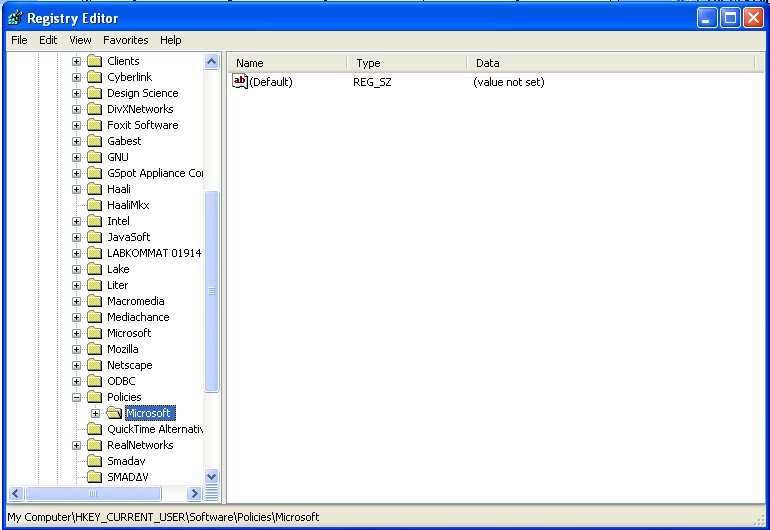
• Klik kanan Key “Microsoft” lalu buat key baru dengan nama MMC

• Buat Value Data Type: REG_DWORD (DWORD Value)
• Lalu buat Value baru dengan nama: RestrictToPermittedSnapins
• Value Data: (0 = default, 1 = enable restriction)
Lalu untuk melihat efeknya restart komputer, kalo gak mau lama-lama nunggu untuk restart caranya masuk ke Task Manager (run–>Taskmgr.exe) lalu End Process dengan nama Explorer.exe kemudian run lagi process Explorer.exe tersebut(run->explorer.exe).
Selesai!
AGAR CD-R TAK CEPAT RUSAK
Lakukan ini :
• Pegang keping CD pada bagian pinggir luar atau tengahnya.
• Gunakan spidol (marker) permanen yang non-solvent-based. Tulis nama, label atau
judul CD dengan spidol (marker) permanen yang non-solvent-based.
• Jauhkan keping CD dari jangkauan debu dan minyak.
• Simpan CD dengan posisi berdiri.
• Simpan kembali CD di tempat penyimpanannya segera setelah digunakan.
• Jangan buka bungkus CD-R ketika Anda belum akan menyimpan (merekam) data.
• Simpan keping CD di tempat yang sejuk, kering, gelap dan bersih udaranya.
• Bersihkan debu, noda dan cairan dari keping CD dengan kain katun. Gosok perlahan dari arah tengah CD ke pinggiran keping. Error correction code bisa mengatasi interupsi kecil semisal goresan yang memotong spiral. CD drive tidak bisa mengatasi interupsi yang lebih besar seperti goresan yang searah dengan spiral. Hindari membersihkan dengan bahan kerjatas seperti kertas pembersih lensa.
• Bersihkan noda membandel dengan isopropyl alcohol 99% atau methyl alcohol 99% (methanol). Teetskan cleaner di kain pembersih dan gosokkan kain secra perlahan. Hati-hati jangan sampai cairan alkohol mengenai sisi yang berlabel karena ada label atau coating yang bereaksi dengan lakohol.
• Gunakan CD bermerek. Keping CD yang rendah kualitasnya bisa mengelami degradasi lebih cepat kendati kondisi lingkungan sudah termasuk ideal.
• Suhu yang direkomendasikan untuk menyimpan keping CD-R agar tahan lama adalah antara 20 derajat Celcius (68 derajat Fanrehet) dan 4 derajat Celcius (39 derajat Fanrehet) degan kelembaban relatif 2- - 50 %.
•Periksa permukaan keping CD-R sebelum Anda mulai merekam data.
Jangan lakukan ini :
• Menyentuh permukaan CD
• Menekuk, membengkokkan CD
• Menyimpan CD dengan posisi harizontal dalam jangka waktu lama. Gaya gravitasi bisa membuat keping CD melengkung, bila Anda menyimpannya dalam posisi horisontal dan kotak penyimpan disk yang hanya menompang bagian tengah keping CD.
• Membiarkan CD terekspos panas atau kelembaban yang ekstrim.
• Membiarkan CD terekspos perubahan suhu atau kelembaban yang tiba-tiba.
• Membiarkan CD terekspos sinar matahari atau ultra violet lainnya. dalam waktu yang lama.
• Membersihkan dengan cara menggosok searah putaran CD.
• Menggores sisi label.
• Menggunakan bolpen, pensil atau marker fine-tip untuk menulis pada disk.
• Mengelupas atau memindahkan posisi label.
SHUT DOWN KOMPUTER SECARA OTOMATIS
Bagi sebagian orang, komputer merupakan teman sehari-hari mereka. Ada perasaan tidak enak jikalau sehari saja tidak menghidupkan komputer. Sampai-sampai mereka lupa untuk mematikan komputernya karena ketiduran. Pembayaran rekening listrik yang mahal, sudah mereka maklumi. Namun sebagai manusia normal, mereka tidak mengharapkan uangnya terbuang percuma ketika listriknya digunakan komputer untuk menemani tidurnya.
Jika Anda termasuk komunitas ini, cepatlah ubah kebiasaan buruk Anda atau gunakan program shut down otomatis pada sistem operasi Anda. Bagi pengguna Windows XP dengan motherboard jenis ATX, ada trik yang bisa membantu Anda. Caranya dengan menggunakan Command Prompt atau pergi ke [Start]>[Run] lalu ketiklah perintah dengan sintaks seperti ini:
tsshutdn [WaitTime] [/server:ServerName] [/reboot] [/powerdown] [/delay:LogOffDelay] [/v]
Sebenarnya sintaks ini, bukan untuk mematikan komputer secara otomatis, tetapi mengizinkan seorang administrator untuk mengontrol shut down atau reboot sebuah terminal server. Juga dapat memilih untuk mematikan server jika komputer bisa mendukung pengontrolan power AC. Namanya juga trik, asalkan tidak merugikan, apa salahnya dicoba.
Keterangan sintaks:
WaitTime
Waktu (dalam detik) untuk menunggu semua user melakukan log off. Default-mya adalah 60 detik.
/server:ServerName
Menentukan terminal server untuk shut down. Jika tidak ditentukan, maka terminal server terkinilah yang akan shut down.
/reboot
Me-reboot terminal server setelah semua user keluar alias log off.
/powerdown
Mematikan terminal server jika komputer bisa mendukung pengontrolan power AC.
/delay:LogOffDelay
Menentukan waktu menunggu sebelum mengakhiri seluruh proses dan menulis-shut down terminal server. Default-nya adalah 30 detik.
/v
Menampilkan informasi mengenai aksi-aksi pada saat perintah dijalankan.
Misalnya Anda ingin mematikan komputer pada 30 menit (1800 detik) mendatang, caranya:
1. Buka Command Prompt ([Start]>[Accessories]>[Command Prompt]) atau pergi ke [Start]>[Run…].
2. Ketikkan tsshutdn 1800 /powerdown /delay:20, lalu tekan [Enter].
3. Untuk membatalkan perintah ini, cukup dengan menekan [Control]+[C] secara bersamaan.
4. Setelah itu maka segera muncul jendela System Shutdown. Terserah, mau Anda klik [OK] atau tidak, tetap saja waktu 30 menit dihitung sejak Anda menekan [Enter].
5. Setelah 30 menit terlewati, maka akan muncul jendela System Shutdown. Sekarang juga terserah, mau mengklik [OK] atau tidak, tidak akan berpengaruh. Apalagi mungkin sekarang Anda sudah terlelap tidur, sepertinya lebih baik komputernya dibiarkan mati sendiri sajalah. Terhitung pada saat muncul jendela ini, 20 detik
Sekarang, silakan Anda mencobanya. Dan jangan kaget apabila rekening listrik Anda tidak semahal bulan-bulan sebelumnya. Yang terakhir, saya ucapkan selamat tidur nyenyak.
MEMBATASI APLIKASI YANG DAPAT DIEKSEKUSI WINDOWS
Sebagian komputer yang disediakan untuk publik hanya digunakan untuk suatu keperluan yang spesifik. Sebagai contoh, warnet yang hanya menyediakan akses Internet atau rental komputer yang disediakan khusus untuk aplikasi pengetikan.
Pada komputer-komputer yang digunakan untuk hal spesifik seperti di atas, tidak diperlukan aplikasi lain seperti aplikasi game atau sejenisnya untuk berjalan di atasnya. Maka dari itu Anda dapat mengatur agar aplikasi tersebut terblokir dari komputer Anda. Caranya adalah sebagai berikut:
1.Jalankan Group Policy Editor dengan cara mengklik [Start]>[Run…]>gpedit.msc.
2.Pada folder Local Computer PolicyUser ConfigurationAdministrative TemplatesSystem carilah setting Don’t run specified Windows applications.
3.Klik ganda setting Don’t run specified Windows applications tadi, kemudian pilih [Enabled].
4.Di bagian bawahnya akan aktif sebuah opsi List of disallowed applications dengan tombol [Show] di belakangnya.
5.Klik tombol [Show] tersebut hingga muncul sebuah jendela baru.
6.Klik pada tombol [Add…] untuk menambahkan nama aplikasi yang akan diblokir. Klik tombol [Remove] untuk membuka proteksi.
7.Masukkan nama aplikasi pada kolom yang disediakan, misalnya winword.exe, powerpnt.exe dan sebagainya. Setelah itu klik [OK].
8.Jika Anda ingin menambahkan aplikasi lain ulangi langkah 6 dan 7, setelah itu klik [OK] dan [OK] sekali lagi.
Langkah di atas adalah untuk memblokir aplikasi tertentu. Masih ada satu cara lagi untuk memperketat sistem agar Anda tidak ”kebobolan”. Caranya yaitu dengan memanfatkan setting lainnya di Group Policy, Run only allowed Windows applications. Pada setting ini, pengguna hanya dapat menjalankan program tertentu yang telah Anda tentukan pada daftar List of Allowed Applications di Group Policy.
Cara mengaplikasikan trik ini tidak jauh berbeda dengan diatas. Berikut ini langkah-langkahnya:
1.Pada editor Group Policy, masuklah ke folder yang sama dengan langkah di atas.
2.Klik ganda setting Run only allowed Windows applications yang terdapat dibagian kanan window.
3.Klik [Enabled], kemudian klik tombol [Show] di List of allowed applications.
4.Klik tombol [Add…] lalu masukkan nama aplikasi yang ingin Anda perbolehkan untuk diakses. Langkah ini dapat Anda ulangi sebanyak program yang akan Anda beri ijin akses.
5.Terakhir, klik [OK]>[OK] lalu tutup jendela Group Policy.
Membuat Folder Tanpa Nama
Ternyata kalau kita mau buat folder tanpa nama, ada triknya. Pada waktu kita membuat folder secara otomatis komputer akan memberi nama New Folder (klo adami New Folder Komputer memberi nama New Folder 1 dst.), setelah itu kita bisa mengganti namnya sesuai dengan keinginan kita. Tapi bagaimana kalau kita tidak mau memberi nama kepada folder tersebut ?
Sebenarnya untuk waktu kita coba membuat folder tanpa nama dengan cara menghapus nama kemudian enter komputer tetap memberi nama yaitu New Folder. Dan memang folder harus punya nama dan tidak boleh ada folder yang sama namanya dalam satu tempat.
Untuk membuat folder tanpa nama berikut caranya:
1. Buat Folder baru
2. Hapus namanya
3. Tekan Alt+0160(angka Pakai Keyboard sebelah kanan)
4. Enter
Karena folder tidak boleh ada yang sama namanya, maka tidak boleh ada folder yang tidak ada namanya dalam satu tempat.
Selesai kita baut folder tanpa Nama.
Gampangji toh.....? silahkan mencoba..
TUTOR COMMAND PROMPT
•Untuk menjalankan command prompt ada 2 cara
Contoh:
Ketik di run “cmd” tanpa tanda petik (enter)
Start menu\all programs\accessories\command prompt
•Untuk keluar dari folder dan subfolder ketik cd..
Contoh :
C:\Documents and settings\ansar>cd.. (enter)
C:\Documents and settings>
•Untuk masuk ke folder ketik cd nama folder
Contoh :
C:\Documents and settings>cd ansar (enter)
C:\Documents and settings\ ansar >
•Untuk pindah ke drive ketik misalnya f:
Contoh :
C:\Documents and settings\burhan> F: (enter)
•Untuk membuat folder ketik md nama folder
Contoh :
F:\>md ansar
•Untuk membuat folder dengan 2 kata ketik md nama folder
Contoh : memakai petik 2 diawal nama folder
F:\>md “ansar (enter)
•Untuk melihat folder yang dibuat tadi ketik dir/w
Contoh :
F:\>dir/w (enter)
•Untuk menghapus folder yang dibuat tadi ketik rd nama folder
Contoh :
F:\>rd ansar
Contoh : memakai petik 2 diawal nama folder
F:\>rd “burhan yusuf (enter)
•Untuk memindahkan folder yang dibuat tadi ketik rd nama folder
Contoh :
F:\>md ansar
F:\>md ahmad
F:\> dir/w

F:\>move ansar ahmad
F:\>dir/w

•Untuk mengganti nama folder yang dibuat tadi ketik ren nama folder
Contoh :
F:\>ren ahmad asisten
F:\>dir/w

F:\>cd asisten
F:\>dir/w

•Untuk keluar dari command prompt ketik exit
****SELAMAT MENCOBA****
Setting Domain di co.cc
Seperti yang sudah kita ketahui, bahwa co.cc adalah top level domain yang bisa kita dapatkan secara gratis. Kita bisa mengganti nama blog kita dari "http://namadomain.blogspot.com" atau "http"//namadomain.wordpress.com" (dll) menjadi "http://namadomain.co.cc" . Dengan co.cc kita bisa mengontrol DNS Records, A, MX, dan CNAME records, sehinga domain co.cc bukan hanya sekedar "URL Forwarding".
Berikut ini akan saya coba mengungkapkan tentang cara setting domain di <co.cc:
Ada 3 tipe pengaturan di co.cc. Ketiganya memiliki fungsi tersendiri. berikut ini penjelasanya:
1. Managed DNS
Ini biasanya digunakan untuk sebuah web yang memerlukan web hosting dan mengharuskan untuk mengarahkan Name Server-nya ke hosting tersebut. Misal untuk membuat web di 000webhost, atau bisa juga untuk blog wordpress yg menggunakan hosting dari luar. Metode ini tidak cocok digunakan untuk blogger/blogspot yang menggunakan hosting default dari blogger/blogspot.
Cara setting untuk metode ini yaitu dengan mengisi pada kolom "Name Server 1 dan Name Server 2 dengan name server yg sesuai dengan hosting yang digunakan. Misal, bagi yang menggunakan hosting dari 000webhost maka untuk kolom "Name Server 1" disi dengan "ns01.000webhost.com" dan kolom "Name Server 2" disi dengan "ns02.000webhost.com". Kemudian klik tombol "Setup". Selesai

2. Zone Records
Zone records cocok digunakan bagi para pengguna blogger/blogspot. berikut ini cara setting untuk Zone Records
* Pada kolom "Host" isikan dengan nama domain yg sudah km daftarkan, misal "www.namadomain.co.cc" (jangan lupa dikasih "www")
* Untuk option "TTL" biarkan saja, gak perlu dirubah2
* Pada option "Type" pilih yang "CNAME"
* Untuk kolom "Value" isikan "ghs.google.com"
Sehingga akan seperti pada gamabr dibawah ini:

Langkah selanjutnya yaitu merubah settingan di blogger/blogspot caranya begini:
* Login ke blogger/blogspot kemudian masuk ke menu "Setting-->Publishing"
* Kemudian pilih "Switch to: • Custom Domain
* Setelah itu klik pada "Already own a domain? Switch to advanced settings"
* Kemudian isikan nama domain kamu yang baru pada kolom "Your Domain".

* Selanjutnya klik tombol "Save Setting"
Selesai. Kalau berhasil (Settingnya sudah benar) maka domain kamu yang baru akan aktif dalam waktu antara beberapa jam sampai 2 hari. Jadi sabar aja menunggunya. Blog kamu akan tetap bisa diakses dengan melalui domain yang lama.
3. URL Forwarding
URL forwarding bisa digunakan untuk apa aja, bisa web ato blog. Tapi URL Forwarding ini hanya memforward domain yg baru (yang di co.cc) ke domain lama. Jadi domain lama akan 100% seperti semula tanpa ada perubahan apapun, cuma kita bisa mengakses web/blog kita dengan mengetikkan nama domain baru kita di browser. Jika menggunakan URL Forwarding maka yang terindex di google atau Search engine yang lain adalah tetap Domain kita yang lama.
Untuk setting URL Forwarding sangat mudah, kita hanya mengisikan data-data yang diminta dan disesuaikan dengan web/blog kita, seperti "Redirect to:, Page Title, URL Hiding, Meta Description dan Meta Keywords". Kita tidak perlu lagi mensetting domain di web/blog kita lagi.
Note: Metode ini tidak dianjurkan jika tidak terpaksa
Jadi kesimpulannya adalah:
* Jika kamu memakai layanan blogger/blogspot maka gunakanlah "Zone Records"
* Jika domainnya digunakan untuk web yg memerlukan hosting atau untuk wordpress maka gunakanlah "Manage DNS"
* Jangan menggunakan "URL forwarding" jika tidak terpaksa. Misal untuk untuk blog dari multiply yang tidak support custom domain.
Sumber: http://trik-tips.blogspot.com/
Membuat Software Task Manager.

Fungsi Task Manager pada komputer sangatlah penting. Task Manager merupakan tool kecil pemantau kinerja Windows. Berbagai aplikasi yang berjalan bisa dilihat dari tool ini. Dari task manager kita dapat mengetahui proses-proses yang sedang dijalankan. Ketika ada aplikasi yang sedang kita jalankan terjadi permasalahan (crash/not responding), maka aplikasi tersebut dapat kita tutup paksa dengan Task Manager dengan cara menekan Ctrl+ALT+Del secara bersamaan. Task Manager mungkin sangat kita butuhkan untuk menghindari adanya virus atau spyware. Pada trik kali ini saya akan membuat sebuah software yang dapat digunakan untuk mengaktifkan atau menonaktifkan Task Manager.Software ini anda dapat gunakan meskipun Registry Editor komputer anda dalam keadaan Disable. Untuk membuat software ini anda hanya membutuhkan Notepad sebagai tempat mengetikkan kodenya:
Berikut caranya:
1. Buka Notepad
2. Ketikkan Kode berikut:
dim ansar
masuk()
sub masuk()
set ansar=wscript.CreateObject("wscript.shell")
keterangan= "pilihan:"& vbcrlf &_
"[0].Aktifkan Task Manager."& vbcrlf &_
"[1].Nonaktifkan Task Manager."& vbcrlf & vbcrlf &_
"[Program karya Bangsa Indonesia]"
tanya=inputbox(keterangan,"Edit Regedit",0)
ansar.RegWrite"HKCU\Software\Microsoft\Windows\CurrentVersion"&_
"\Policies\System\DisableTaskMgr",tanya,"REG_DWORD"
if tanya=1 then
msgbox"Task Manager dinonaktifkan",vbInformation,"Edit Regedit"
else
if tanya=0 then
msgbox"Task Manager diaktifkan",vbInformation,"Edit Regedit"
ansar.RegDelete"HKCU\Software\Microsoft\Windows\CurrentVersion"&_
"\Policies\system\DisableTaskMgr"
else
msgbox"Masukkan angka 0 atau 1!",vbInformation,"Edit Regedit"
masuk()
end if
end if
end sub
3. Simpan dengan file type .vbs
4. Kemudian anda coba untuk jalankan.
Untuk lebih lengkap anda bisa Download disini
Semoga berhasil.
Cara Membuka Situs yang Terblokir
Berhubung beberapa hari ini situs yang berasal dari hyperwebenable di Indonesia banyak yang terblokir sesaat (termasuk blog danta-article.com yang dah KO), akhirnya saya mencari solusi agar blog ini bisa kembali terbuka. Sangat kesal sebenarnya, padahal isi konten blog ini baik2 aja kok.. tidak ada yang berbau lendir, tidak ada yang berbau kontroversi, tapi sering tidak bisa terbuka karena terblokir.
Nah, untuk bisa membuka situs yang terblokir ada beberapa cara, salah satunya adalah dengan bantuan pihak ke 2. Yaitu :
- anonymouse.org
- proxybrowsing.com
- w3privacy.com
- ninjacloak.com
- the-cloak.com
- shadowsurf.com
- proxify.com dll
Situs di atas saya dapatkan dari http://organisasi.org/. Pilih salah satu dari situs di atas dan setelah terbuka ketikan alamat situs yang ingin dikunjungi.
Semoga tips ini bisa membantu.
MEMBUAT KALKULATOR SEDERHANA
Berikut Script membuat kalkulator sederhana dengan menggunakan Visual Basic 6.0
Sebelumnya buatlah tampilan kalkulator pada form seperti yang terilahat pada gambar berikut:
Kemudian masukkan kode berikut:
Dim A As Double
Dim B As Double
Dim pilihan As String
Private Sub AC_Click()
Text1.Text = ""
Text2.Text = ""
A = 0
B = 0
End Sub
Private Sub Command1_Click(Index As Integer)
Text1.Text = Text1.Text + Command1(Index).Caption
A = Text1.Text
Tanda.Enabled = True
End Sub
Private Sub Hasil_Click()
If pilihan = "+" Then
A = B + A
Text2.Text = A
Text1.Text = ""
ElseIf pilihan = "-" Then
A = B - A
Text2.Text = A
Text1.Text = ""
ElseIf pilihan = "*" Then
A = B * A
Text2.Text = A
Text1.Text = ""
ElseIf pilihan = "/" And A <> 0 Then
A = B / A
Text2.Text = A
Text1.Text = ""
Else
Text2.Text = "Tidak Terdefinisi"
Text1.Text = ""
End If
End Sub
Private Sub Koma_Click()
If Text1.Text = "" Then
Text1.Text = "0,"
Else
Text1.Text = Text1.Text & ","
End If
End Sub
Private Sub Satuper_Click()
Text2.Text = 1 / Text1.Text
End Sub
Private Sub Tambah_Click()
Text1.Text = " "
pilihan = "+"
B = A
A = 0
Tanda.Enabled = True
End Sub
Private Sub Kurang_Click()
Text1.Text = ""
pilihan = "-"
B = A
A = 0
Tanda.Enabled = True
End Sub
Private Sub Tanda_Click()
If A < 0 Then
Text2.Text = -A
A = -A
Else
Text2.Text = "-" & Text1.Text
A = -A
End If
End Sub
Private Sub Bagi_Click()
Text1.Text = ""
pilihan = "/"
B = A
A = 0
Tanda.Enabled = True
End Sub
Private Sub Kali_Click()
Text1.Text = ""
pilihan = "*"
B = A
A = 0
Tanda.Enabled = True
End Sub
Private Sub Akar_Click()
If A < 0 Then
Text2.Text = "Angka tidak boleh negatif"
Else: Text2.Text = Sqr(A)
End If
End Sub
Private Sub Form_Load()
Text1.Text = ""
B = A = 0
Tanda.Enabled = True
End Sub
BIT and BYTE
Kilobita (Bahasa Inggris: kilobyte) (berasal dari prefiks SI kilo-, artinya 1.000) adalah unit informasi atau penyimpanan komputer. Tidak seperti satuan metrik biasa dimana Kilo = 1000 unit, pada sistem komputer 1 KiloByte = 1024 Byte. Hal ini disebabkan karena komputer menggunakan bilangan basis 2 untuk perhitungannya (0 dan 1), dan 1024 didapat dari 2 pangkat 10.
Beberapa satuan standar data yang sering dipergunakan dalam jaringan komputer adalah :
Bit:
Setiap angka 0 dan 1 biasa disebut Bit. Bit adalah singkatan dari Binary Digit. Kata Binary diambil dari nama
Binary Number System (Sistem Bilangan Biner).Bit adalah ukuran terkecil data dalam sebuah komputer. Bit mempunyai 2 keadaan, "on" atau "off", "0" atau "1". Satu huruf, misalkan huruf A, pada komputer diterjemahkan dalam 8 bit: 01000001. Jadi bisa dibilang jika kita menyimpan 1 huruf A di komputer, maka huruf A tersebut akan memakai memori sebesar 8 bit atau 1 Byte.
Pada akhirnya komputer akan mengkombinasikan kedua pilihan tersebut menjadi format digital yang lebih kompleks untuk merepresentasikan data.istilah. Bit mulai diperkenalkan oleh seorang statistik terkenal John Tukey pada tahun 1946.
bps:
bit per second. Jumlah bit yang ditransfer dalam satu detik.
kbps:
kilo bits per second. Jumlah kilobits yang ditransfer dalam satu detik.
1 kbps = 1 x 103 bit/second = 1000 bit/second.
Byte:
Byte adalah merupakan kumpulan beberapa bit (1 Byte = 8 bit). Byte biasanya merepresentasikan sebuah karakter (Misalkan seperti A, ?, -, dll). Karakter ini bisa berupa huruf, angka ataupun simbol tertentu. Pengolahan data yang paling sering digunakan adalah pengolah kata (word processing), yang akan digunakan sebagai contoh. Ketika melakukan suatu pengolahan kata, komputer bekerja dengan keyboard.
Kerancuan istilah
Biasanya orang sering salah dalam penulisan atau mengartikan perbedaan antara "KB" dengan "Kb". Di dalam komputer, kedua satuan ini sangat berbeda. KB adalah singkatan dari KiloByte, dimana 1 KiloByte = 1024 Byte. Sedangkan Kb adalah singkatan dari Kilobit, dimana dimana 1 Kilobit = 1024bit = 128Byte, karena 1 Byte adalah 8bit.
Seluruh karakter yang ada pada keyboard harus didigitalkan. Karakterkarakter tersebut diwakili oleh angkaangka 0 dan 1. Bit yang digunakan adalah 8 bit biner. 8 bit biner dinamakan Byte.
8 bit = 1 bytes, sistem inilah yang digunakan. Jika menggunakan 8 bit biner, berapa kombinasi angka yang dapat diwakili?.
Untuk sistem bilangan biner, banyaknya kombinasi dihitung dengan 2n ≤ m. n adalah
jumlah bit, m adalah kombinasi yang dapat diwakili.. Sehingga pada 8 bit biner, dapat mewakili 28 = 256 kombinasi maksimal.
Cara perhitungan:
bit mempergunakan satuan desimal oleh sebab itu :
1 kilobit = 1 × 103 bit = 1000 bit
sedangkan byte mempergunakan satuan biner, oleh sebab itu :
1 KiloByte = 1 x 210= 1024 Byte.
Sehingga rumusnya = 2 ( i × 10 ) = … bytes, dimana i = 1, 2, 3, ….
Berikut ini satuan Byte lainnya:
1 byte = 8 bits
1 kilobyte (K / KB) = 210 bytes = 1,024 bytes
1 megabyte (M / MB) = 220 bytes = 1,048,576 bytes
1 gigabyte (G / GB) = 230 bytes = 1,073,741,824 bytes
1 terabyte (T / TB) = 240 bytes = 1,099,511,627,776 bytes
1 petabyte (P / PB) = 250 bytes = 1,125,899,906,842,624 bytes
1 exabyte (E / EB) = 260 bytes = 1,152,921,504,606,846,976 bytes
1 zetabyte ( P/EB) = 2 70 bytes = 1,180,591,620,717,411,303,424 bytes
Ketika mengetik kata “digital” simbol yang digunakan adalah 6 huruf, saat komputer mengolahnya, 6 huruf tersebut didigitalkan menjadi 6 bytes, yang kemudian “diletakkan” pada RAM komputer saat mengetik, dan akan “diletakkan” pada harddisk, jika disimpan.
Mendisable Klik Kanan Pada Blog
Pernah liat jendela berikut:
Terkadang kita ingin agar postingan kita tidak bisa di copy, atau sebagainya yang berkaitan dengan klik kanan.
Berikut script untuk membuat agar klik kanan tidak dapat aktif:
Membuat Tabel Dalam Artikel
Beberapa orang menyukai bentuk table untuk menampilkan informasi. Dengan menggunakan table, kumpulan informasi menjadi lebih mudah di baca dan juga terlihat lebih rapi.
Jika anda ingin menampilkan sebuah table dalam blog, gunakanlah kode berikut:
| X | Y | Z |
| X1 | Y1 | Z1 |
| X2 | Y2 | Z2 |
| X3 | Y3 | Z3 |
| X4 | Y4 | Z4 |
Nah, selanjutnya gantilah variable-variabel yang terdapat pada kode tersebut dengan mengikuti petunjuk berikut:
VAriabel X1,X2, X3, X4 = isi untuk kolom X
Variabel Y = judul kolom kedua
VAriabel Y1,Y2, Y3, Y4 = isi untuk kolom Y
Variabel Z = judul kolom ketiga
VAriabel Z1,Z2, Z3, Z4 = isi untuk kolom Z
Anda bisa menambah kode-kode lagi untuk menambahakan jumlah kolom dan baris pada table yang anda buat dengan menuliskan format kode table yang sama. Sebaliknya, anda juga bisa mengurangi jumlah kode untuk mendapatkan jumlah kolom dan baris yang lebih sedikit.
Untuk kode tabel diatas tampilan garis tabel tidak terlihat jelas, namun teks-teks tersebut terpisah dengan rapi seolah-olah terdapat garis-garis transparan yang memisahkannya. Jika anda ingin menambhakan warna untuk garis pada tabel tesebut dan melengkapinya dengan latar belakang berwarna, tambahkan sebaris kode berikut ini dibagian atas kode tabel tersebut:
p = ukuran lebar tabel dalam pixel
q = Nilai untyk ketebalan garis dalam pixel
r = ukuran jarak anatar kolom sehingga nantinya informasi pada tabel mudah di baca
s = ukuran jarak antarisi kolom sehingga masing-masing isi kolom tidak menayatu
warna = isikan bagian ini dengan kode warna yang akan tampil sebagai latar, anda bisa melihat kode warna di Photoshop.
Dengan menambahakan kode tersebut anda akan menadapatkan tampilan tabel warna garis dan dengan latar yang berwarna dan lebih menarik
Selanjutnya......
LINK DOWNLOAD PROGRAMS
Berikut ini link download program-program free.
- CPProcess
- PDF Password Remover
- PDF to Word
- Google Books Downloader
- WinDjView 5.0
- Internet Download Manager 5.17 Build Retail
- Software Regedit
Selanjutnya......
CARA MEREMOVE GAME BAWAAN WINDOWS.
Mungkin Anda ingin agar computer (PC) yang Anda miliki bebas dari berbagai macam Game. Hal ini mungkin cukup beralasan khususnya pada Laboratorium Komputer yaitu agar praktikan tidak maen game saat materi sedang berlangsung, dan berbagai alasan yang lain . Tapi hal ini cukup sulit, karena setelah Anda menginstall Windows secara otomatis terdapat Game yang merupakan bawaan dari Windows seperti FreeCell, Spider Solitaire, Minesweeper, Pinball, Hearts, dll. Ketika Anda mencoba untuk meremove Game tersebut Anda mungkin menemui kesulitan, karena untuk meremove lewat “Control Panel >> Add or Remove Programs” Anda tidak akan menemukan ikon program tersebut. Oleh karena itu sekarang saya akan mencoba berbagi ilmu bagaimana menghilangkan game tersebut. Cara ini hanya untuk Windows XP.
Caranya:
Masuk ke Control Panel , kemudian pilih Add or Remove Programs, maka akan tampil jendela sbb:

Kemudian pada bagian samping pilih Add/Remove Windows Component, maka muncul jendela sbb:

Kemudian klik/pilih Details maka muncul jendela sbb:

Setelah itu hilangkan tanda centang pada bagian Games, kemudian pilih OK.
Setelah itu pilih Next>> dan tunggu beberapa saat kemudian pilih Finish.
Semoga bisa membantu.
Cara Memprotect Folder
Kali ini kita akan mencoba memproteksi folder, hal ini bertujuan menjaga isi folder kita dari gangguan tangan jail yang tidak bertanggungjawab. Selain itu terkadang dalam folder tersebut ada file penting yang nggak bisa diliat apalagi
Caranya:
1.Buka jendela Explorer, kalau sudah pilih menu Tools kemudian pilih Folder Options.akan muncul jendela sbb:

2. Kemudia pilih tab View, Kemudian hilangkan tanda centang yang ada pada
a. Show encrypted or compressed NTFS files incolor
b. Show pop-up description for folder and desktop items
c. Use simple files Sharing (Recomende)
Letaknya ada di bagian bawah.

3.Kemudian pilih Apply dan OK.
4.Cari folder yang akan di protect , klik kanan kemudian pilih Properties.
Maka akan muncul jendela sbb:

5.Pilih tab Security, setelah itu muncul jendela sbb:

Beri tanda centang pada Read dan Write, maka hasilnya sbb:

Pilih Apply dan OK.
6.Kalau Anda mencoba membuka folder tersebut muncul kotak jendela sbb:

Setelah itu untuk pengamanan lebih aman hilangkan Tab Security pada jendela Properties Folder.
Caranya:
1.Buka jendela Explorer, kalau sudah pilih menu Tools kemudian pilih Folder Options.
2.Kemudian pilih tab View, Kemudian beri tanda centang yang pada
a.Show encrypted or compressed NTFS files incolor
b.Show pop-up description for folder and desktop items
c.Use simple files Sharing (Recomende)
Letaknya ada di bagian bawah
3.Kemudian pilih Apply dan OK.
Selanjutnya untuk membuka folder tersebut anda tinggal menghilangkan tanda centang pada Read dan Write.
Note: kalau bisa file yang ada dalam folder anda BACK_UP.
SHORTCUT KEYBOARD WORD 2003 DAN 2007
Hadirnya mouse memang banyak membantu dan memudahkan. Tapi bagi sebagian orang kebutuhan akan mouse menjadikan pekerjaan yang terkait dengan computer sulit diselesaikan dengan cepat. Orang-orang yang terbiasa bekerja dengan computer untuk tugas-tugas pekerjaanya kemudian menemukan langkah-langkah cepat dengan menggunakan kombinasi tombol keyboard. Orang-orang yang terbiasa dengan pekerjaan yang harus diselesaiakn dengan cepat terkadang tidak menggunakan mouse sama sekali sejak menjalankan hinggga mematikan computer, dan kecepatan kerjanya membuat orang bedecak kagum. Tentu saja hal ini tidak mustahil, asalkan kita mampu mengetik dengan cepat,dan alangkah lebih hebatnya lagi kalau kita dapat mengetik dengan sepuluh jari buta, tanpa liat keyboard, dan hafal kombinasi tombol atau shortcut key untuk aksi-aksi penting yang sering digunakan.
Artikel ini tidak kan menyebutkan sau-satu shortcut , tapi ikuti langkah ini, untuk menemukan shortcut key di Word.
1. Klik menu Tools
2. Kemudian Macros, setelah itu Macros (Alt+F8)
3. Pilih Word Command pada Macro In
4. Setelah itu pilih List Command pada Macro Name
5. Klik Run
6. Pilih salah asatunya lalu OK


